
uni-app
开始
官方文档
https://uniapp.dcloud.net.cn/tutorial/
创建
- 下载 Hbuilder 开发工具 https://www.dcloud.io/hbuilderx.html
- 创建项目
- 文件-新建-项目
- 普通项目:H5
- uni-app:移动端
- 文件-新建-项目
- 创建文件
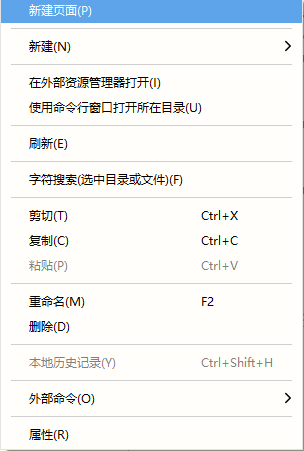
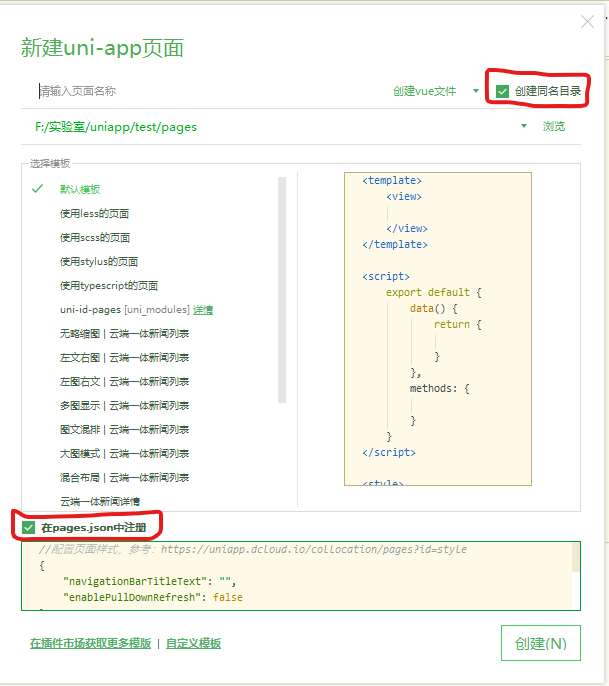
目录结构
https://uniapp.dcloud.net.cn/tutorial/project.html
预览项目
运行
- 运行到浏览器
- 配置浏览器 xx.exe 路径
- 运行到内置浏览器
- 运行到小程序模拟器
- 配置小程序开发工具 xx.exe 路径
- 配置小程序开发工具
- 设置
- 安全设置
- 开启服务端口
配置文件
官方资料:https://uniapp.dcloud.net.cn/collocation/pages.html
pages.json
官方文档:https://uniapp.dcloud.net.cn/collocation/pages.html
对 uni-app 进行全局配置,决定页面文件的路径、窗口样式、原生的导航栏、底部的原生tabbar 等
- 项目首页,默认显示 page 数组第一个元素
- page 数组元素中的样式优先级高于 globalStyle 的全局样式
tabBar配置项可以设置ttf图形文字 官方文档:https://uniapp.dcloud.net.cn/api/ui/tabbar.html#settabbaritem 或 pages.json 配置文件图片
打包
H5
- manifest.json
- h5配置
- 菜单栏
- 发行
- 网站-PC Web或手机H5(仅适用于uni-app)
- 发行
- 打包文件的位置
- 目录:unpackage
- 终端会提示打包位置
微信小程序
- 微信小程序开发者平台
- 开发
- 开发管理
- 开发设置
- 开发者ID
- AppID(小程序ID)
- 服务器域名
- 配置request合法域名(小程序中请求数据的域名地址,不配置的话无法请求)
https://www.baidu.com;https://www.google.com
- 开发者ID
- 开发设置
- 开发管理
- 开发
- HbuilderX
- manifest.json
- 微信小程序配置
- 配置微信小程序AppID
- 菜单栏
- 发行
- 小程序-微信
- 发行
- manifest.json
- 微信开发者工具
- 上传
- 微信小程序开发者平台
- 管理
- 版本管理
- 开发版本
- 体验版
- 提交审核
- 开发版本
- 版本管理
- 管理
APP
- manifest.json
- 基础配置
- APP图标配置
- 发行
- 原生App-云打包
- 打包文件的位置
- 目录:unpackage
- 终端会提示打包位置
组件
官方资料:https://uniapp.dcloud.net.cn/component/
作用
直接使用 HTML 标签,如果是 H5 项目,运行在浏览器则不会有任何影响。如果是小程序或APP,不同小程序平台对不同标签的样式渲染有不同定义,因此样式会不一样,比如 h1 在微信小程序并没有加粗。因此需要使用 uni-app 中定义的组件。在打包时 uni-app 会将内置组件根据不同平台进行转换。
view
官方资料:https://uniapp.dcloud.net.cn/component/view.html
强化的 div 标签,适用于所有平台的 div 标签
text
官方资料:https://uniapp.dcloud.net.cn/component/text.html
强化的 span 标签,适用于所有平台的 span 标签
属性:
- 是否可选
- 是否显示连续空格
- 是否解码 html 转义字符
scroll-view
官方资料:https://uniapp.dcloud.net.cn/component/scroll-view.html
可以滚动的强化 div 标签
swiper
官方资料:https://uniapp.dcloud.net.cn/component/swiper.html
内置的轮播组件
icon
官方资料:https://uniapp.dcloud.net.cn/component/icon.html
设置图标,可引用外部图标库
image
官方资料:https://uniapp.dcloud.net.cn/component/image.html
添加图片
video
官方资料:https://uniapp.dcloud.net.cn/component/video.html
添加视频
(H5移动端默认不可以进行自动播放,只有在静音情况下可以实现自动播放)
audio
官方资料:https://uniapp.dcloud.net.cn/component/audio.html
添加音频
camera
官方资料:https://uniapp.dcloud.net.cn/component/camera.html
相机功能
表单组件
官方资料:https://uniapp.dcloud.net.cn/component/button.html#
都是使用 uView 组件,uni-app 默认组件用的少 https://www.uviewui.com/
- 提交表单按钮:
<form> 标签中定义<button> 标签,<button> 标签的form-type 属性值为submit - 提交表单处理:
<form> 标签定义submit 事件,点击表单按钮将触发此事件- 实参:
对象包含表单数据和事件相关数据- 表单数据-位置:
obj.detail.value - 表单数据-格式:每个表单标签
name属性值作为获取数据( obj.detail.value )的属性,其值为用户表单输入的内容
- 表单数据-位置:
- 实参:
navigator
官方资料:https://uniapp.dcloud.net.cn/component/navigator.html#
- 用于页面跳转的标签相当于
<a>标签,可以嵌套图片或文本 - 设置
open-type属性值navigate和redirect只能跳转没有在tabBar中定义的页面open-type属性用于定义打开页面的方式。其不同值的效果对应api:https://uniapp.dcloud.net.cn/api/router.html#
- 传参
- params
- 通过
params方式进行传参?name=xxx&age=yyy - 通过
this.$router.query获取parmas方式传递的参数【小程序中不能通过this.$router获取参数,必须使用需要添加相应插件】 - 小程序通过
onLoad生命周期获取params形式参数
- 通过
- params
tabBar导航菜单
官方资料:https://uniapp.dcloud.net.cn/collocation/pages.html#tabbar
app或小程序底部的导航栏
- 打开 pages.json 文件
- 对象中添加 tabBar 属性
自定义组件
定义和引入
uniapp 对组件的引入进行了封装,简化了vue中组件引入和注册步骤
- 根目录下创建
components 目录,用于存放自定义组件 (注册规范:https://uniapp.dcloud.net.cn/tutorial/vue-components.html#%E6%B3%A8%E5%86%8C) - 创建组件与创建页面方式相同,创建统计目录-创建vue文件
- 在使用页面直接使用
components 目录中的组件标签即可
传参
父->子
props
- 父组件调用子组件标签
<zizujian></zizujian> - 子组件标签添加自定义属性
<zizujian sx="555"></zizujian>- vue
v-bind单向数据绑定可以传递复杂数据类型1
2
3
4
5
6
7
8<zizujian :sx="sj"></zizujian>
export default{
data(){
return {
sj:{name:"小明"}
}
}
}
- vue
- 子组件实例中通过
props接收数据,props可以控制接收的数据类型和设置默认值等(官方文档:https://v2.cn.vuejs.org/v2/guide/components-props.html#Prop-%E7%B1%BB%E5%9E%8B)1
2
3export default{
props:["sx"] // 简单接收任意类型
} - 子组件中可以直接使用
props接收的数据sx
子->父
自定义事件
- 父组件调用子组件标签
<zizujian></zizujian> - 子组件标签添加自定义事件,并绑定父组件实例中定义的事件处理函数
1
2
3
4
5
6
7
8
<zizujian @shijian="fn"></zizujian>
export default{
methods:{
fn(e,d1,d2){
console.log(e,d1,d2) // 接收子组件传递的数据
}
}
} - 子组件实例中在需要执行父组件定义的事件处理函数时,执行
this.$emit("shijian",{...},{...})用于触发自定义事件- 形参1:自定义事件名
- 形参2…形参x:传递给父组件定义的事件处理函数的数据
自定义事件修饰符
- native:自定义组件无法使用原生事件,会被认为是自定义事件。添加事件修饰符
<zizujian @click.native="fn"></zizujian>就可以触发原生事件 - sync:给通过
props传递数据的自定义属性添加的修饰符,简化父子组件相互传递数据1
2
3
4
5
6
7
8
9
10
11<!--父组件-->
<zizujian :sx.sync="sj"></zizujian>
export default{
data(){
return {
sj:{...}
}
}
}- 等同于
1
2
3
4
5
6
7
8
9
10
11
12
13
14
15
16<!--父组件-->
<zizujian :sx="sj" @update:sx="sx"></zizujian>
export default{
data(){
return {
sj:{...}
}
},
methods:{
sx(e){ // 事件处理函数,与自定义属性同名
this.sj = e
}
}
}
- 等同于
- 子组件实例通过
props接收数据,并通过this.$emit("update:sx",...)改变父组件中数据,自定义事件update:为固定写法 ( 官方资料:https://uniapp.dcloud.net.cn/tutorial/vue-components.html#sync-%E4%BF%AE%E9%A5%B0%E7%AC%A6 )1
2
3
4
5
6
7
8
9
10
11
12<!--子组件-->
<button @click="ff">子组件中按钮</button>
export default{
props:["sx"],
methods:{
ff(){
this.$emit("update:sx",666) // 自定义事件 : 前面是固定写法,: 后面是自定义属性名
}
}
}
样式
官方资料:https://uniapp.dcloud.net.cn/tutorial/syntax-css.html
rpx
官方资料:https://uniapp.dcloud.net.cn/tutorial/syntax-css.html#%E5%B0%BA%E5%AF%B8%E5%8D%95%E4%BD%8D
根据 iphone6 屏幕进行规定的尺寸(750 * 1334),因此使用 rpx 单位设置 750 宽度则为整个屏幕宽度
生命周期
官方文档:https://uniapp.dcloud.net.cn/tutorial/vue-api.html#%E7%94%9F%E5%91%BD%E5%91%A8%E6%9C%9F
API
官方文档:https://uniapp.dcloud.net.cn/api/
路由
官方文档:https://uniapp.dcloud.net.cn/api/router.html#
弹窗
官方文档:https://uniapp.dcloud.net.cn/api/ui/prompt.html
- 提示框
- 对话框
- 底部向上列表选项框(效果类似表单组件中的
picker)
导航条
动态设置页面顶部导航条
官方文档:https://uniapp.dcloud.net.cn/api/ui/navigationbar.html
tabBar
动态修改底部菜单栏
官方文档:https://uniapp.dcloud.net.cn/api/ui/tabbar.html
网络请求
官方资料:https://uniapp.dcloud.net.cn/api/request/request.html
